 T2SMS
T2SMSHilfe & Anleitung
T2SMS einrichten.
Schritt für Schritt nutzen.
Für die Einrichtung durch Ihre IT und den Alltag Ihres Praxisteams.
Einrichten · für Ihre IT
Installation vorbereiten
Der Connector stellt die Verbindung zu T2med her. Der Client ist die Windows-Oberfläche für Ihr Team. Der Test ersetzt noch keine fertige Installation für das gesamte Praxisnetz.
- Probelauf mit HUCKE-IT abstimmen.
Test-PC, T2med-Zugang, passende KV-Gruppe und persönliche Testfreigabe gemeinsam klären. Ein Download allein schaltet keine Praxis frei.
- Passendes Paket beziehen.
Nur das für Ihren Probelauf freigegebene Paket aus dem Download-Bereich bzw. von HUCKE-IT verwenden. ZIP vollständig in einen eigenen Ordner entpacken und die beiliegende Installationsanleitung lesen. Vorhandene T2SMS-Daten nicht löschen.
- Connector durch die IT installieren lassen.
Für den Windows-Dienst sind Administratorrechte nötig. Im betreuten Sandbox-Paket erfolgt die Freigabe unter demselben Windows-Benutzer per UAC, nicht mit einem anderen Administratorkonto. Die persönliche Freigabedatei und der genaue Aufruf werden individuell bereitgestellt.
- Windows-Client installieren und starten.
Den freigegebenen Client-Installer öffnen und den Installationsdialog abschließen. Die Clientinstallation erfolgt pro Windows-Benutzer; der Connector wird separat als Dienst eingerichtet.
Keine Router-, Datenbank- oder Firewallports eigenständig öffnen. Der aktuelle Connector ist nur lokal erreichbar. Windows-Sicherheitswarnungen und blockierte Skripte mit Ihrer IT bzw. HUCKE-IT klären – nicht pauschal Schutzfunktionen ausschalten.
Verbinden & anmelden
- „Server suchen“ öffnen.
Im Client den lokalen Connector suchen. Im aktuellen Test müssen Connector und Client auf demselben PC laufen.
- Server auswählen und „Verbinden“ bestätigen.
Die Auswahl wird erst durch Ihre Bestätigung gespeichert. Erreichbarkeit und Berechtigung werden weiterhin bei jeder Anfrage geprüft.
- Mit dem vorgesehenen T2med-Benutzer anmelden.
Die zugeordnete Praxis und KV-Gruppe kontrollieren. Eine zusätzlich angebotene Praxiseinrichtung im Dashboard nur mit der persönlichen Testfreigabe abschließen.
Nach vollständigem Neustart des Clients oder Connectors ist eine erneute Anmeldung erforderlich. Den Windows-Arbeitsplatz bei Abwesenheit sperren. „Verbindung vergessen“ entfernt nur den gespeicherten Zugang auf diesem Arbeitsplatz, nicht Ihre Praxisvorlagen.
Im Client arbeiten · für Ihr Team
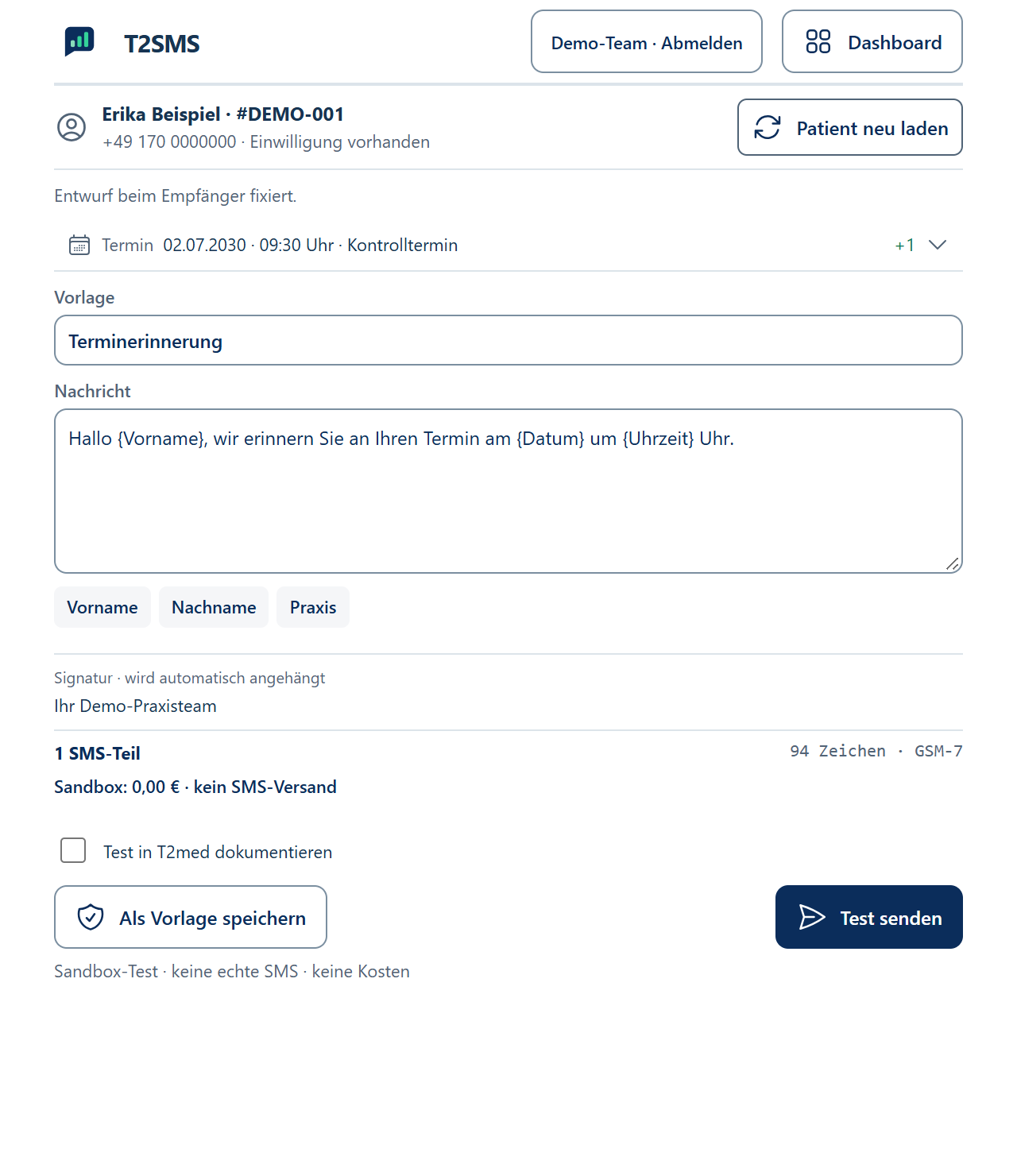
Eine Direkt-SMS vorbereiten
- Patienten in T2med öffnen.
Bei eindeutiger Stationszuordnung übernimmt der Client den zuletzt geöffneten Patienten. Patientenname, Mobilnummer und gegebenenfalls Termin sorgfältig kontrollieren.
- Vorlage wählen oder frei schreiben.
Text anpassen und die fertige Nachricht einschließlich Platzhaltern und Signatur prüfen. Keine Diagnosen, Befunde oder vertraulichen medizinischen Inhalte in SMS aufnehmen.
- SMS-Teile und Dokumentation prüfen.
Lange Texte und Emojis können mehrere SMS-Segmente erzeugen. Die Anzeige im Client beachten und gegebenenfalls kürzen. Die gewünschte Akten-Dokumentation pro Nachricht kontrollieren.
- Nur den freigegebenen Test ausführen.
Im Sandbox-Probelauf wird keine Patienten-SMS versendet. Ein bestätigter Dokumentationstest kann dagegen einen als Test gekennzeichneten Akteneintrag erzeugen. Diesen Unterschied vor der Bestätigung beachten.
Ein begonnener Entwurf bleibt beim ausgewählten Empfänger. Ein neuer Patient in T2med darf Ihre Nachricht nicht still überschreiben; den Wechsel im Client ausdrücklich bestätigen.
Beispielaufnahme des Nachrichtenfensters ansehen
Vorlagen & Signatur
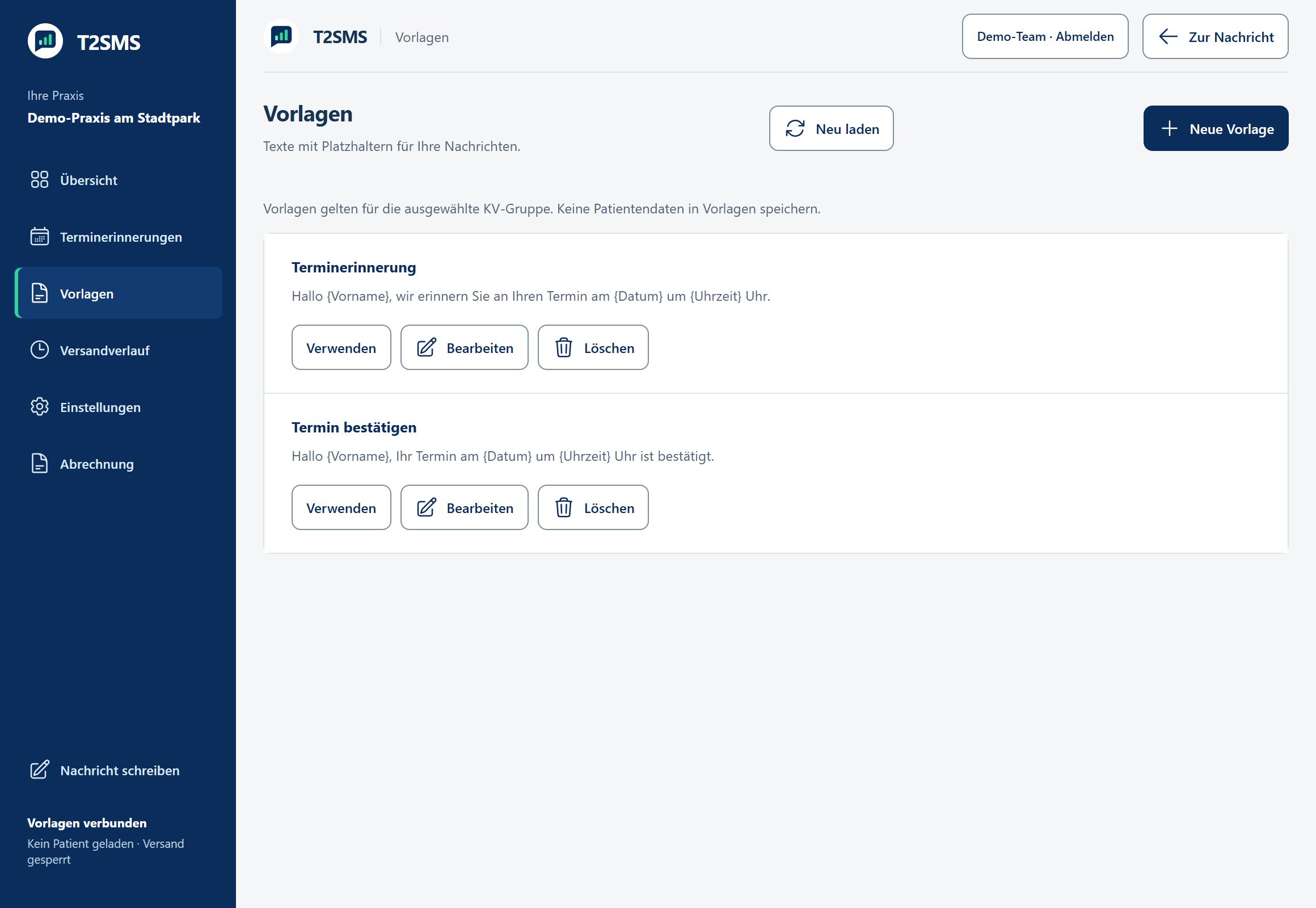
- „Vorlagen“ öffnen.
Eine wiederkehrende Nachricht anlegen oder eine vorhandene Vorlage bearbeiten. Vorlagen gehören zur ausgewählten KV-Gruppe.
- Platzhalter einsetzen und Vorschau prüfen.
Beispielsweise
{Vorname},{Datum}und{Uhrzeit}verwenden, soweit im jeweiligen Editor angeboten. Danach speichern. - Unter Einstellungen die „SMS-Signatur“ festlegen.
Den Praxisstandard mit „KV-Signatur speichern“ sichern. Bei Bedarf „Eigene Signatur statt der KV-Gruppen-Signatur verwenden“ aktivieren und mit „Meine Signatur speichern“ bestätigen.
Die Signatur zählt bei Zeichen, SMS-Teilen und Kosten mit. Änderungen gelten für neue Nachrichten; bereits begonnene Entwürfe bleiben unverändert.
Beispielaufnahme der Vorlagen ansehen
Terminerinnerungen einstellen
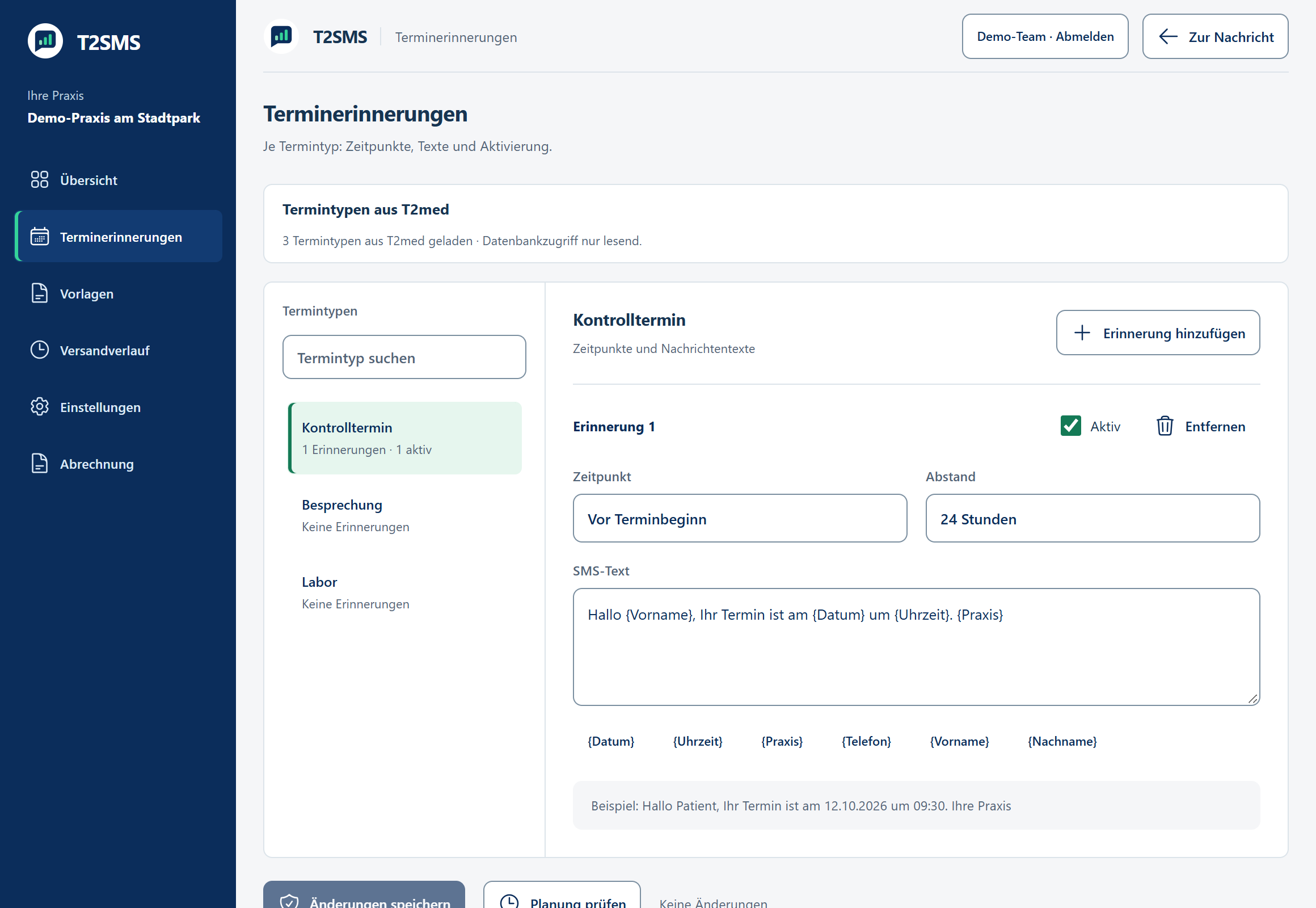
- „Terminerinnerungen“ öffnen und Termintyp wählen.
Die Termintypen werden über den verbundenen Connector aus T2med geladen.
- Erinnerung aktivieren, Abstand und Text festlegen.
Zum Beispiel 24 Stunden vor Terminbeginn. Den Nachrichtentext und die aufgelösten Platzhalter in der Vorschau prüfen.
- „Änderungen speichern“ wählen.
Erst gespeicherte Regeln werden für die nachfolgende Planungsprüfung verwendet.
- „Planung prüfen“ ausführen.
Der Trockenlauf zeigt Regelzuordnungen und gesperrte Aufträge. Er versendet keine SMS. Auch eine gespeicherte, aktivierte Regel startet im aktuellen Test keinen automatischen Live-Versand.
Beispielaufnahme der Erinnerungsregeln ansehen
Dokumentation in T2med
Im Dashboard unter Einstellungen → Dokumentation in T2med legen Sie den Standard für Ihre KV-Gruppe fest. Er ist zunächst ausgeschaltet. Im Nachrichtenfenster lässt sich die Entscheidung pro Nachricht ändern.
Die automatische Dokumentation nach echtem Versand ist noch nicht freigegeben. Ein ausdrücklich bestätigter Sandbox-Dokumentationstest kann bereits einen echten, als Test gekennzeichneten SMS-Akteneintrag erzeugen. Daher nur im abgestimmten Testkontext nutzen und den Eintrag anschließend in T2med kontrollieren.
SMS-Guthaben aufladen
Kostenloser Einstieg in Vorbereitung: Vorgesehen sind 14 Tage Testphase mit 10 SMS-Segmenten, maximal 0,75 € Versandguthaben – ohne Zahlungsdaten und ohne automatische Verlängerung. Die Testphase gilt einmalig je Lizenz/KV-Gruppe. Lange Nachrichten zählen mehrfach. Nach Ablauf oder Verbrauch pausiert der Versand; erst eine bewusste Abo-Aktivierung führt in den regulären Tarif. Bedingungen und aktuellen Freigabestand ansehen.
- Dashboard → Abrechnung öffnen.
Den Zugriff über die bereits bestätigte Praxis-E-Mail freigeben, wenn der Client dazu auffordert.
- Aufladebetrag wählen und Checkout öffnen.
Standardmäßig 50 € netto, mindestens 25 € netto. Bei 19 % Umsatzsteuer entsprechen 50 € Guthaben einer Zahlung von 59,50 €. Im aktuellen Sandbox-Probelauf ausschließlich die bereitgestellten Testzahlungsdaten verwenden.
- Zurück zum Client und „Zahlung & Guthaben prüfen“ wählen.
Eine bloße Browser-Rückkehr bestätigt noch keine Zahlung. Maßgeblich ist der serverseitig geprüfte Zahlungsstatus; bei noch laufender Verarbeitung den angezeigten Status beachten.
Optional lässt sich eine Nachladeautomatik mit Betrag, Guthabenschwelle und Monatslimit ausdrücklich freigeben. Vorgaben: 50 € Aufladung bei weniger als 10 € Guthaben, höchstens 200 € automatisch pro Monat, jeweils netto. Zunächst muss eine Zahlungsart beim manuellen Checkout gespeichert werden. Abgelehnte Zahlungen können die Automatik pausieren oder eine Prüfsperre auslösen; dann den angezeigten Hinweis beachten.
Sandbox-Aufladungen erzeugen nur Testzahlungen und Testguthaben. Lokale Testnachrichten verbrauchen kein echtes Guthaben. Die Grundgebühr wird unabhängig vom SMS-Guthaben behandelt. Weitere Preis- und Abrechnungsfragen
Client und Connector aktualisieren
Client und Connector sind getrennte Programme mit getrennten Updates. Ein Client-Update aktualisiert nicht automatisch den Windows-Dienst.
Nur die für Ihren Test freigegebenen Updates installieren. Je nach Testpaket sind automatische Updates unterschiedlich eingerichtet oder deaktiviert; maßgeblich sind die beiliegende Anleitung und die Rückmeldung von HUCKE-IT. Keine neuere Versionsnummer aus einem anderen Test- oder Releasekanal erzwingen.
Wenn etwas nicht funktioniert
Der Client findet keinen Server.
Prüfen lassen, ob der freigegebene Connector-Dienst auf demselben PC läuft und Port 4004 nicht anderweitig belegt ist. Danach „Server suchen“ erneut öffnen. Keine Firewallports öffnen und keine anderen Dienste auf Verdacht beenden.
Nach einem Neustart erscheint wieder die Anmeldung.
Erneut mit dem vorgesehenen T2med-Benutzer anmelden. Client und Connector speichern die Sitzung nur im Arbeitsspeicher; ein vollständiger Neustart beendet sie.
Patient oder Mobilnummer stimmen nicht.
Nicht bestätigen und nicht testen. Die T2med-Station, den geöffneten Patienten und die Mobilnummer prüfen. Einen Patientenwechsel im Client bewusst übernehmen. Bei unklarer Zuordnung HUCKE-IT kontaktieren.
Regeln oder Vorlagen lassen sich nicht speichern.
Verbindung, KV-Gruppe und angezeigte Validierungshinweise kontrollieren. Ungespeicherte Entwürfe nicht vorschnell verwerfen. Bei parallelen Änderungen erst den gespeicherten Stand prüfen bzw. neu laden.
Nach der Aufladung fehlt Guthaben.
„Zahlung & Guthaben prüfen“ ausführen und auf die serverseitige Bestätigung achten. Bei offenen, unklaren oder abgelehnten Zahlungen nicht mehrfach auf Verdacht aufladen. Mit Zeitpunkt und angezeigter Fehlermeldung an HUCKE-IT wenden; keine Zahlungsdaten mitsenden.
Windows blockiert die Installation.
Herkunft und Freigabe des Pakets mit Ihrer IT oder HUCKE-IT prüfen. Die Testpakete besitzen noch nicht durchgehend ein Windows-Herausgeberzertifikat. Keine Warnungen pauschal umgehen und keine Sicherheitsrichtlinien eigenständig abschalten.
Eine Erinnerung wird nicht versendet.
Im aktuellen Probelauf ist das beabsichtigt: Live-SMS sind gesperrt. Sie können gespeicherte Regeln und die Planung prüfen, aber noch keine automatische Zustellung an Patienten erwarten.
HUCKE-IT hilft weiter
Gemeinsam den nächsten Schritt klären.
Bitte Client-/Connector-Version, betroffenen Schritt, Zeitpunkt und den Wortlaut der Fehlermeldung nennen. Keine Patientendaten, Passwörter, Freigabecodes oder Zahlungsdaten per E-Mail senden.
info@hucke-it.deZu den häufigen Fragen